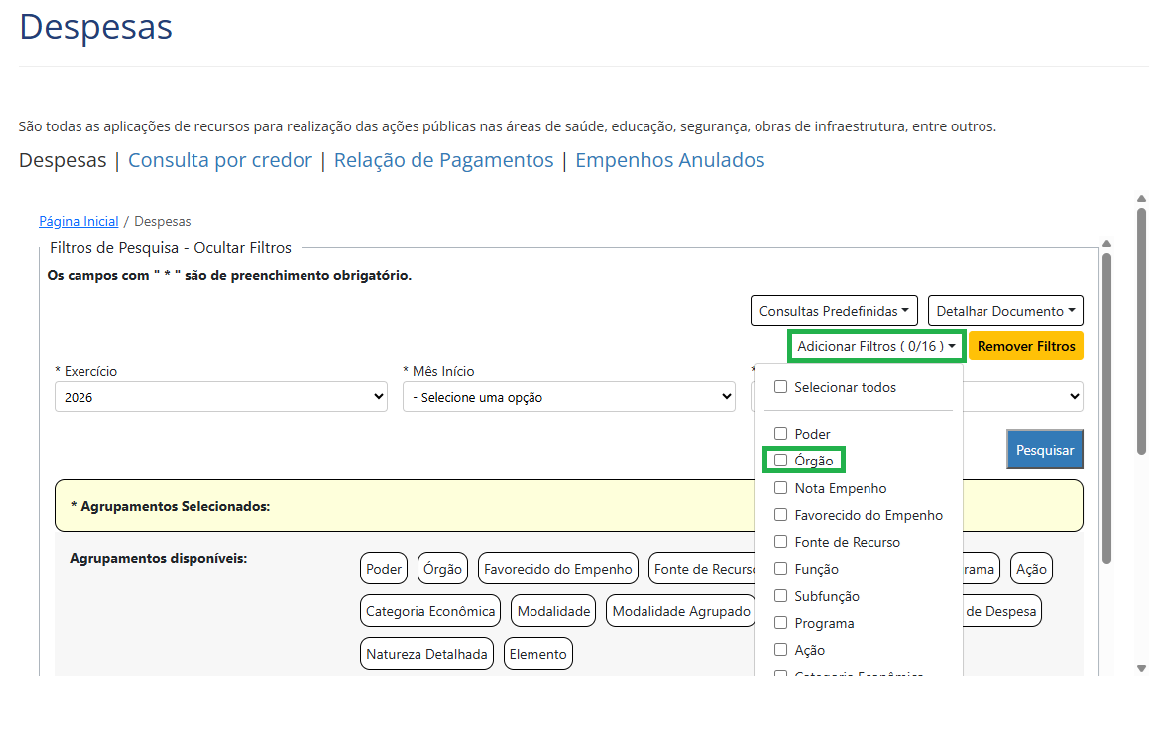
a) Clicar em “ADICIONAR FILTROS (0/16)”;
b) Selecionar a opção ÓRGÃO (Em seguida, clique fora da caixa de opções para fechá-la).
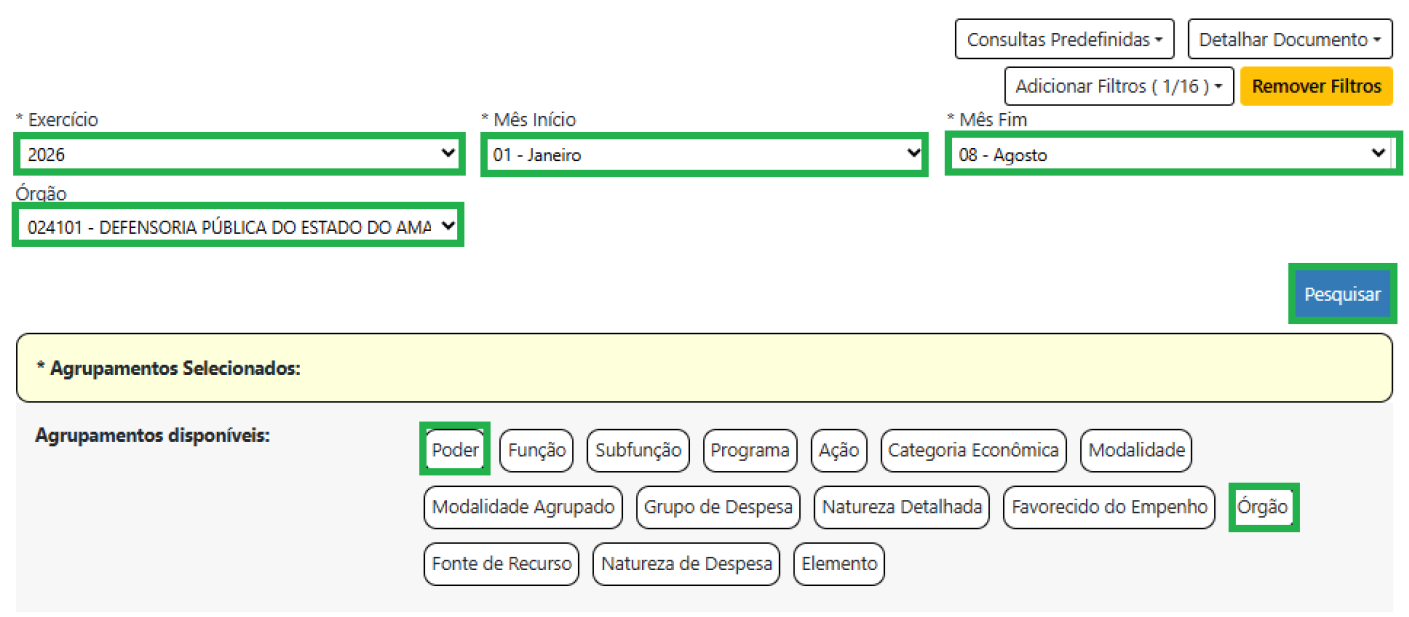
 c) Selecione em EXERCÍCIO o ano;
d) Selecione, no campo “MÊS INÍCIO”, o mês de referência correspondente aos dados que deseja consultar;
e) Selecione, no campo “MÊS FIM”, o mês de referência correspondente aos dados que deseja consultar;
f) Selecione em “ÓRGÃO” a opção “024101- DEFENSORIA PÚBLICA DO ESTADO DO AMAZONAS” ou “027101 – FUNDO ESPECIAL DA DEFENSORIA PÚBLICA DO ESTADO DO AMAZONAS”;
g) Selecionar em AGRUPAMENTOS DISPONÍVEIS as opções “PODER” e “Órgão”;
h) Clique em PESQUISAR.
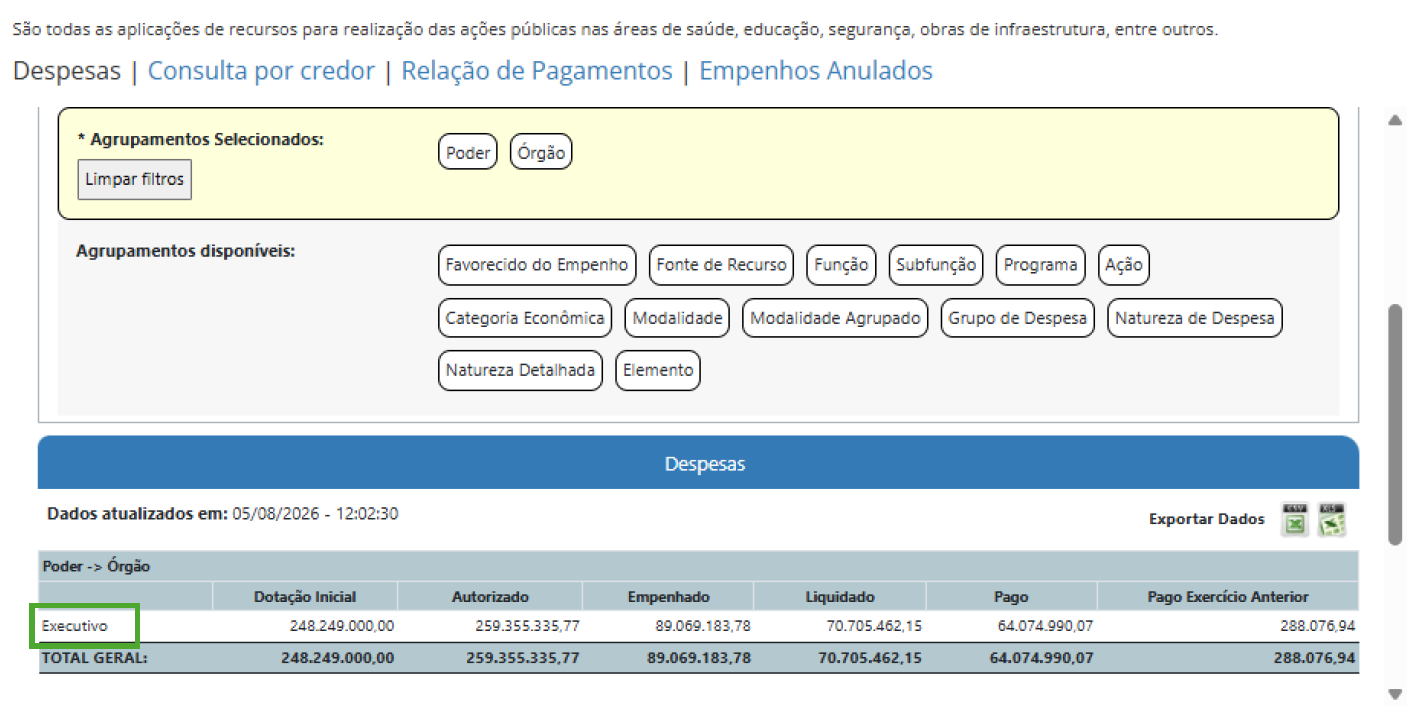
i) Role a barra de rolagem interna até localizar o relatório, que estará imediatamente abaixo da caixa
“Agrupamentos”;
j) Para acessar as informações da Unidade Gestora solicitada, clique em “EXECUTIVO”.
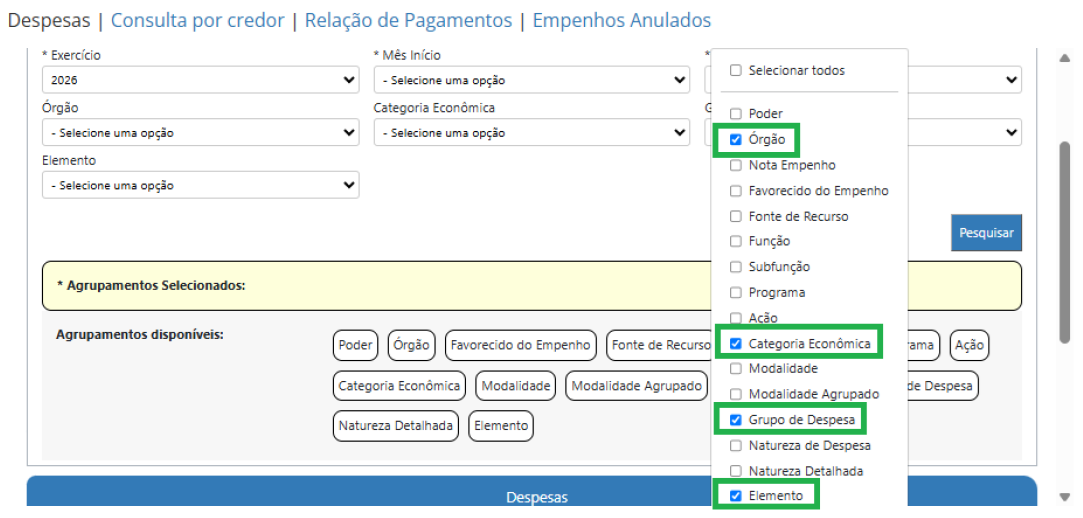
a) Clicar em “ADICIONAR FILTROS (0/16)”;
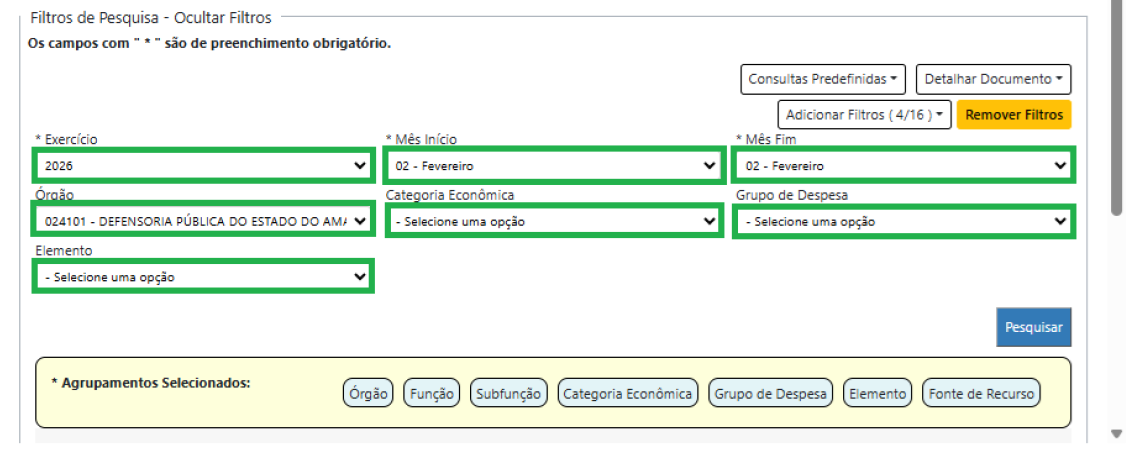
b) Selecionar a opção “ÓRGÃO”, “CATEGORIA ECONÔMICA”, “GRUPO DE DESPESA” e “ELEMENTO” (Em seguida, clique fora da caixa de opções para fechá-la).
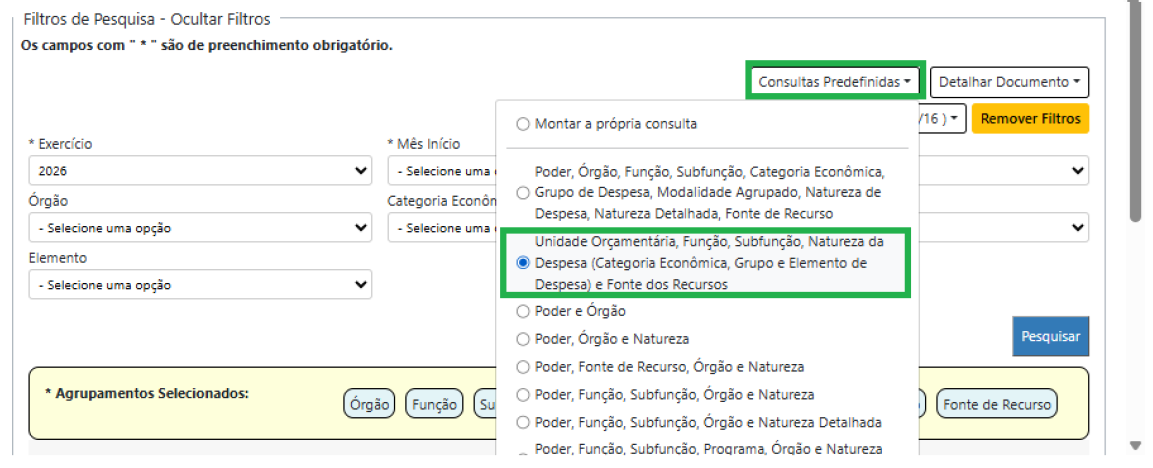
c) Em CONSULTAS PREDEFINIDAS, selecione “Unidade Orçamentária, Função, Subfunção, Natureza de Despesa
(Categoria Econômica, Grupo e Elemento de Despesa) e Fonte dos Recursos” (Em seguida, clique fora da caixa de opções para fechá-la).
d) Selecione em EXERCÍCIO o ano;
e) Selecione, no campo “MÊS INÍCIO”, o mês de referência correspondente aos dados que deseja consultar;
f) Selecione, no campo “MÊS FIM”, o mês de referência correspondente aos dados que deseja consultar;
g) Selecione em “ÓRGÃO” a opção 024101- DEFENSORIA PÚBLICA DO ESTADO DO AMAZONAS ou “027101 – FUNDO ESPECIAL DA DEFENSORIA PÚBLICA DO ESTADO DO AMAZONAS”;
h) Selecione, no campo “CATEGORIA ECONÔMICA”;
i) Selecione, no campo “GRUPO DE DESPESA”;
j) Selecione, no campo “ELEMENTO”
k) Clique em PESQUISAR.
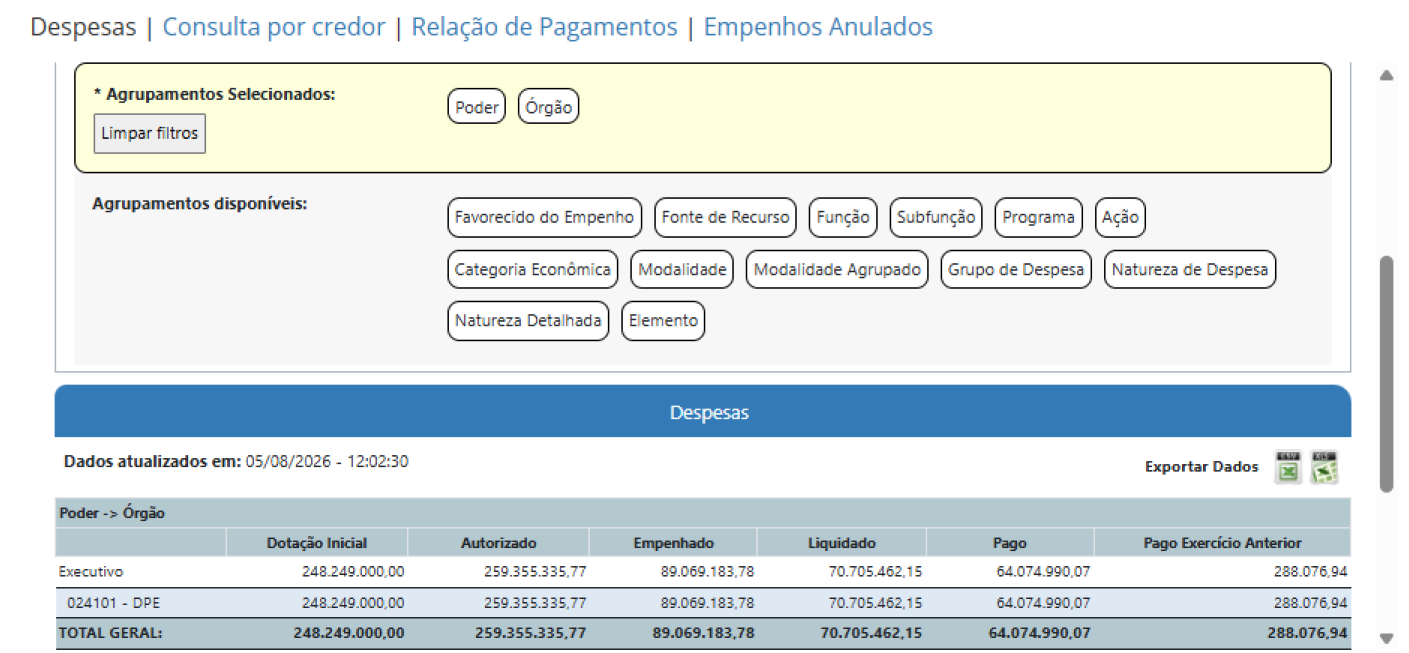
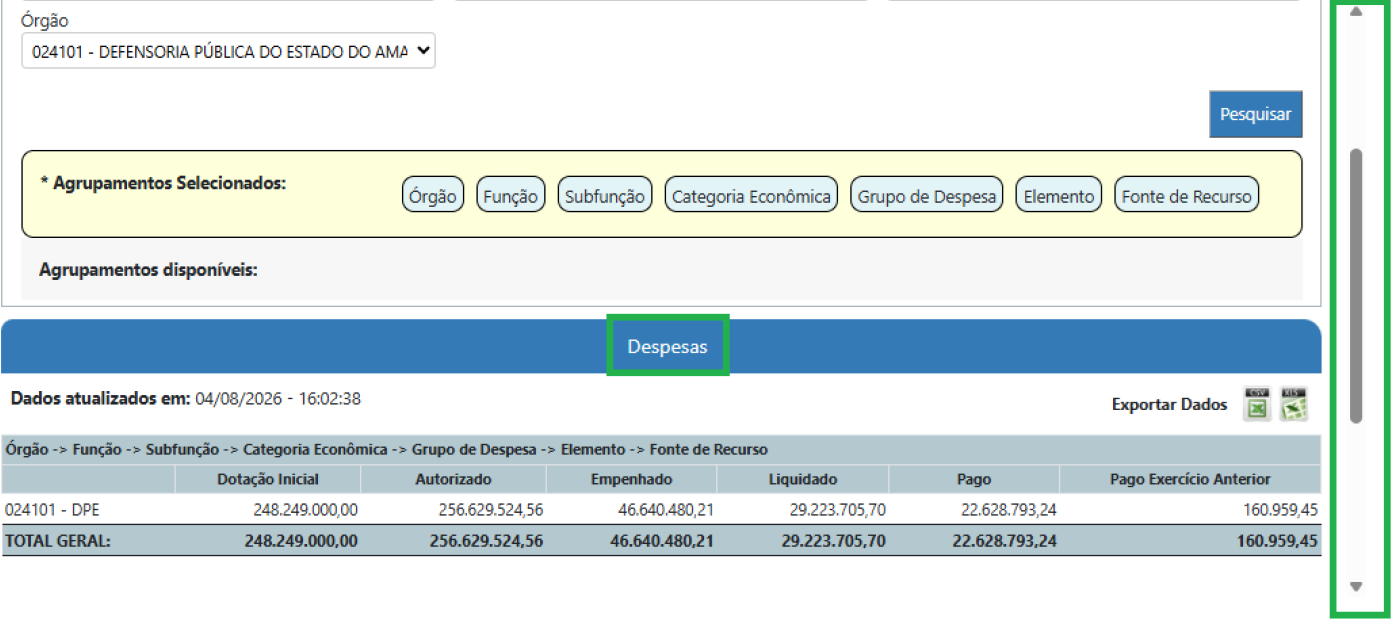
l) Para localizar o relatório, role a barra de rolagem interna para baixo até encontrar o item que aparece imediatamente abaixo da caixa “Agrupamentos”.
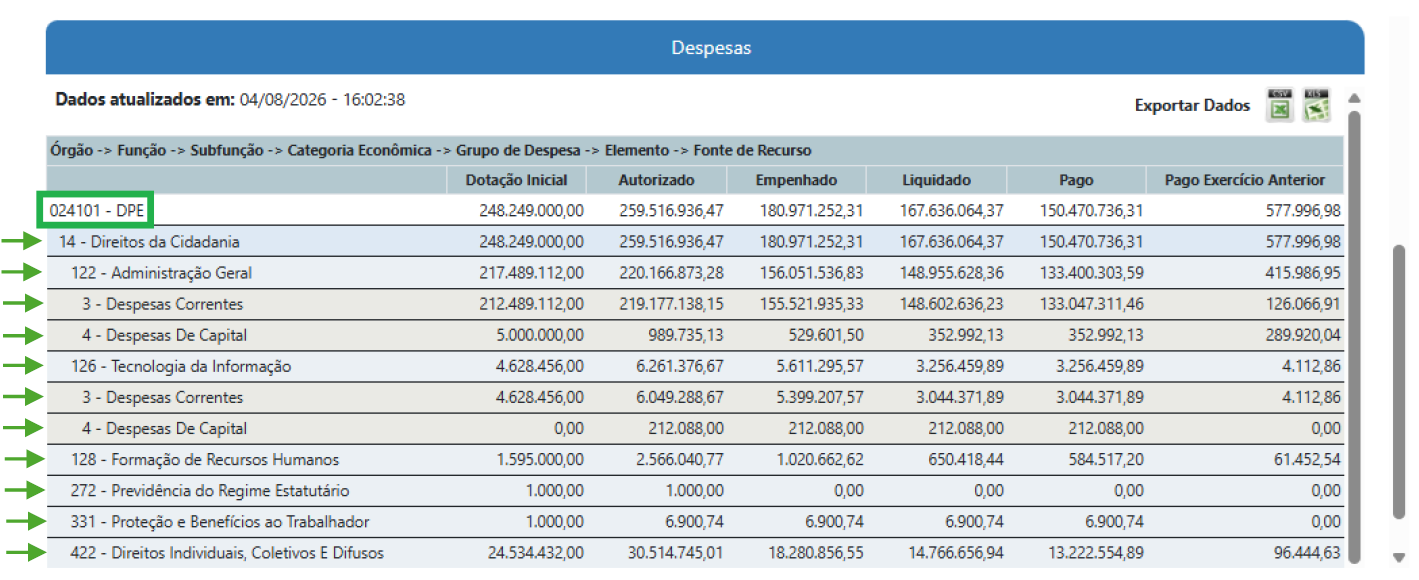
m) Para visualizar as informações conforme os agrupamentos selecionados, clique em na Unidade Gestora informada, nesse exemplo: “024101 – DPE” e, em seguida, clique no código desejado para acessar o detalhamento das despesas.
a) Em “CONSULTAS PREDEFINIDAS” selecionar “montar a própria consulta”;
b) Em “DETALHAR DOCUMENTO”, selecionar “Empenho”;
c) Em “ADICIONAR FILTROS (0/16)”, selecionar “Órgão, Nota de Empenho e Favorecido do Empenho;
d) Em “AGRUPAMENTOS SELECIONADOS”, selecionar “Favorecido do Empenho”.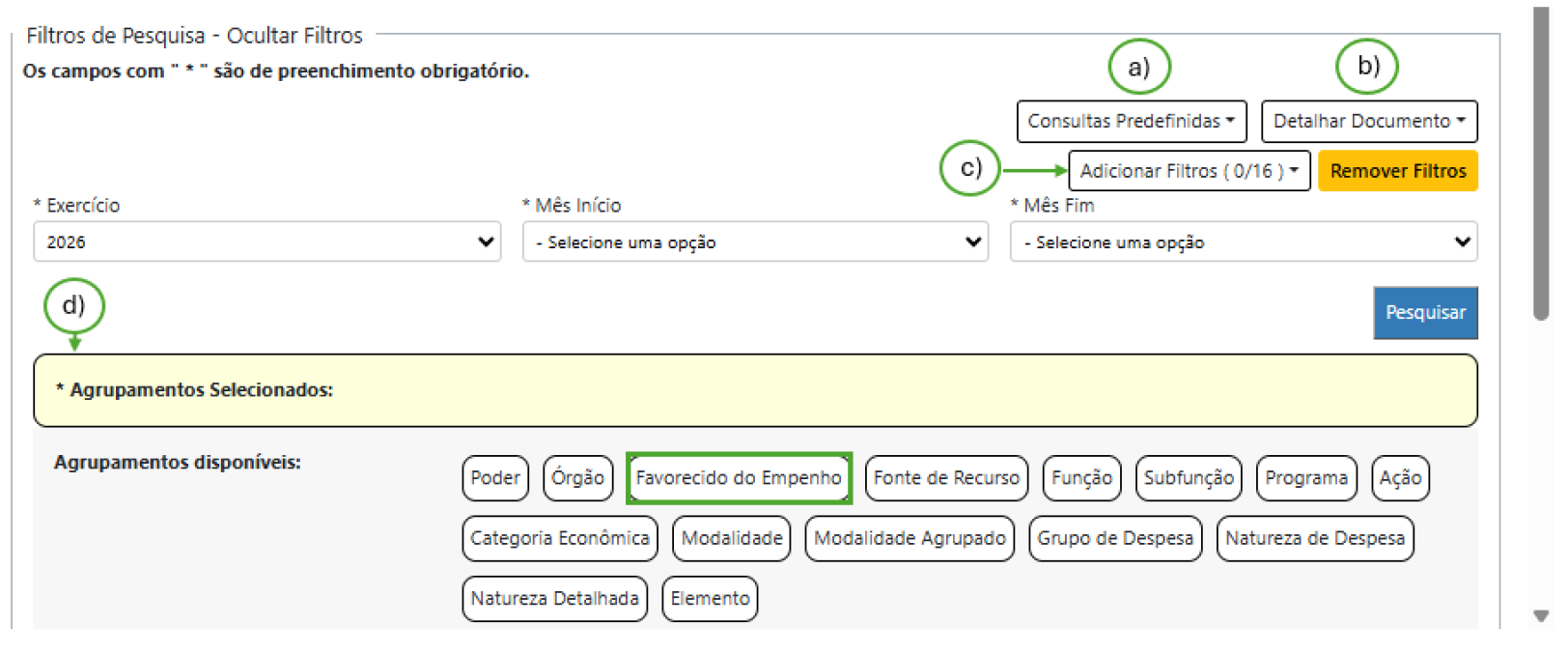 e) Selecione em “EXERCÍCIO” o ano;
f) Selecione, no campo “MÊS INÍCIO”, o mês de referência correspondente aos dados que deseja consultar;
g) Selecione, no campo “MÊS FIM”, o mês de referência correspondente aos dados que deseja consultar;
h) Selecione em “ÓRGÃO” a opção 024101- DEFENSORIA PÚBLICA DO ESTADO DO AMAZONAS ou “027101 – FUNDO ESPECIAL DA DEFENSORIA PÚBLICA DO ESTADO DO AMAZONAS”;
i) Clique em PESQUISAR;
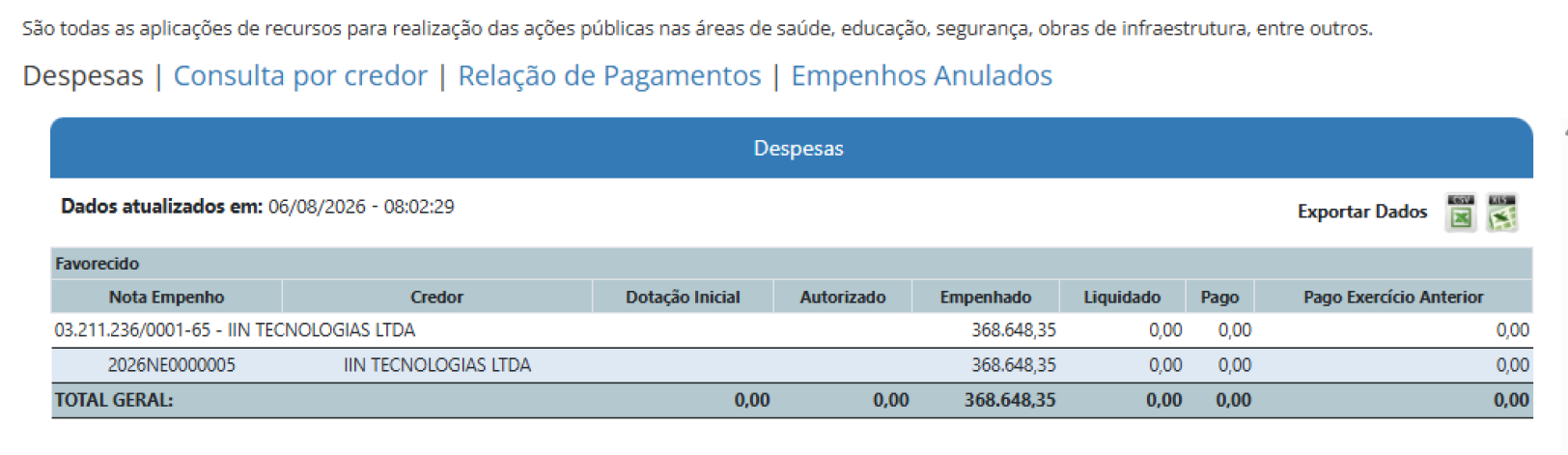
j) Para acessar detalhes da Nota de Empenho, clique no nome do credor corresponde às informações desejadas;
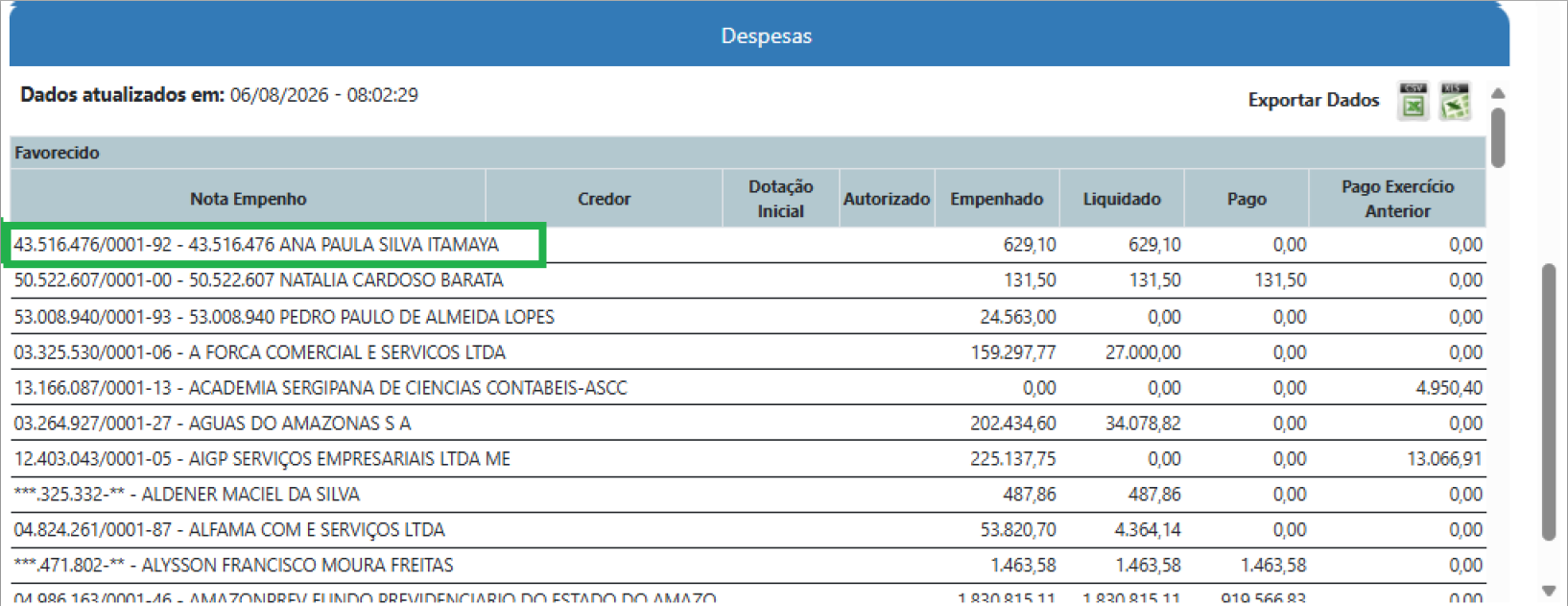
k) Em seguida, clique no número da Nota de Empenho;
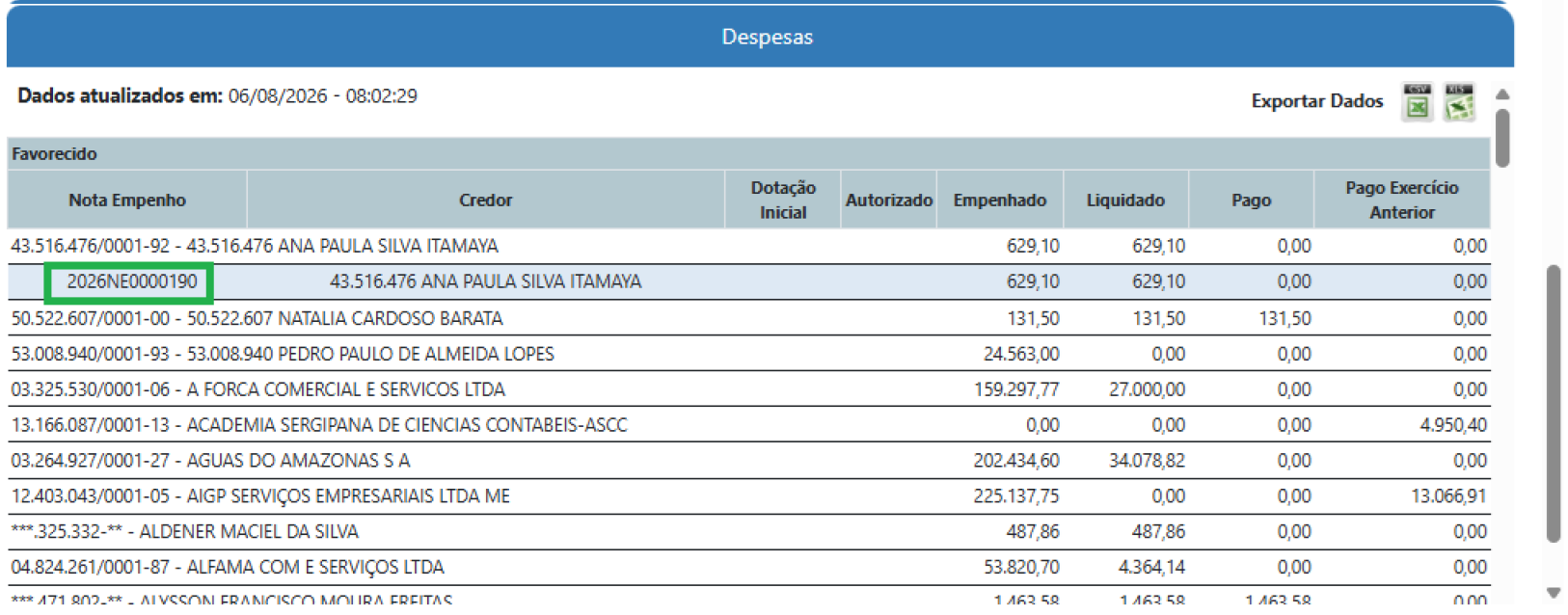
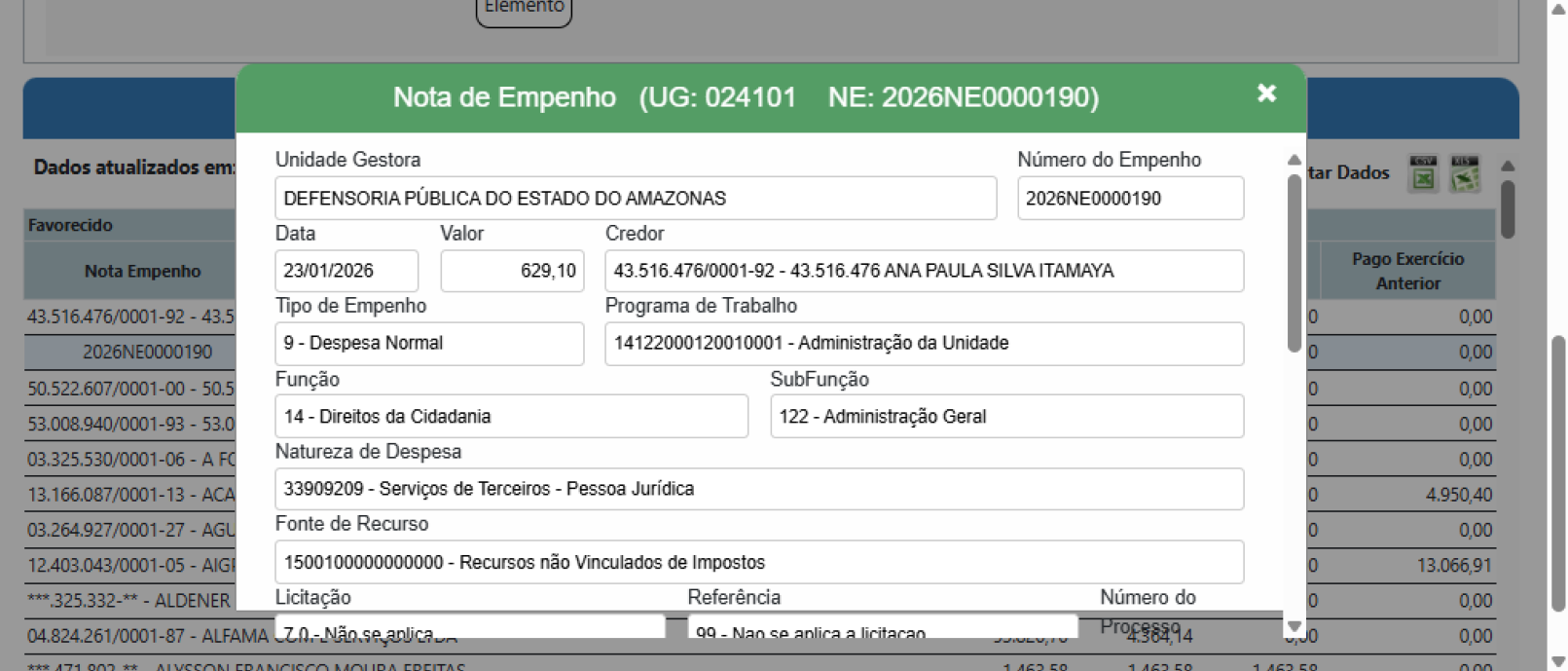
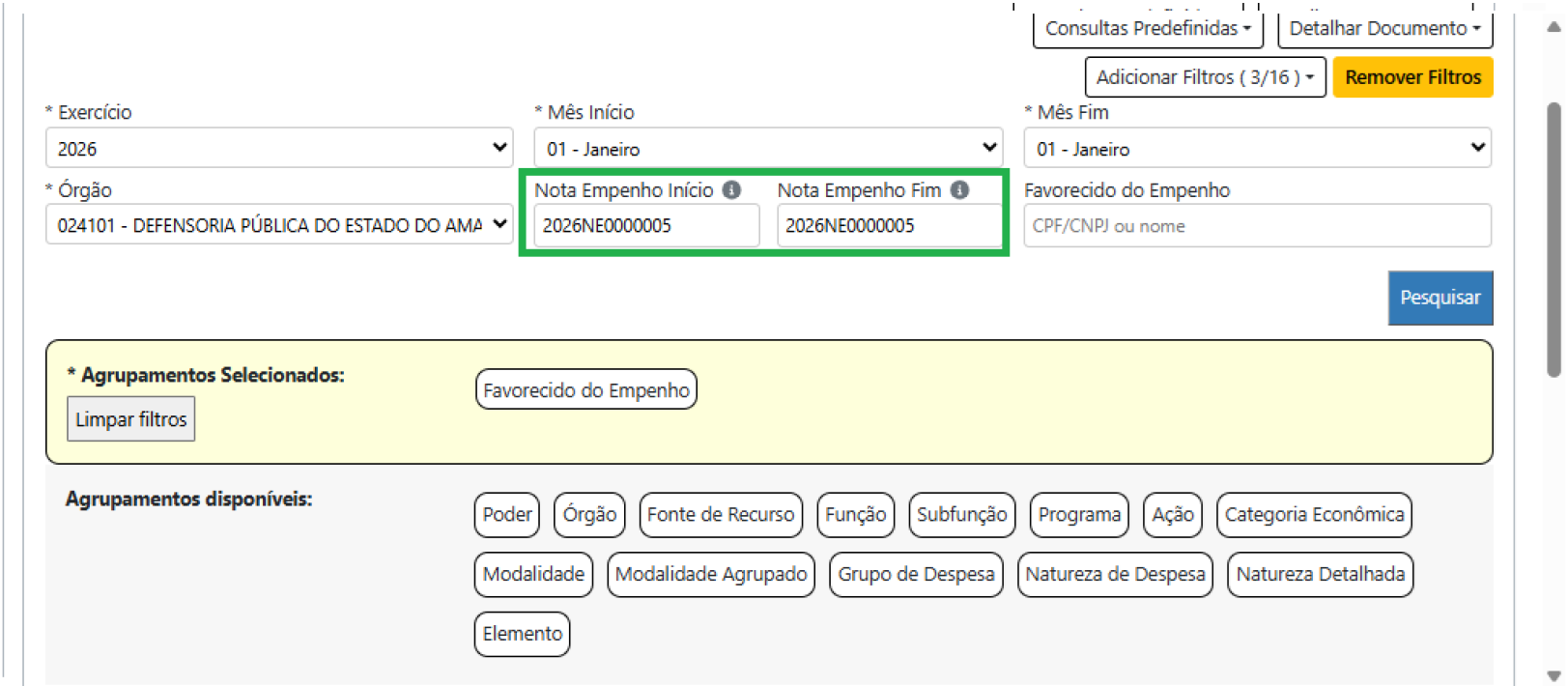
l) Para consultar uma Nota de Empenho específica, percorrer do passo a) ao h) e, em seguida, informe o número do empenho no campo “NOTA DE EMPENHO INÍCIO” e repita no campo “NOTA DE EMPENHO FIM”, no seguinte formato: ANO + NE + NÚMERO DA NOTA DE EMPENHO EM 7 DÍGITOS. Exemplo: 2026NE0000005.